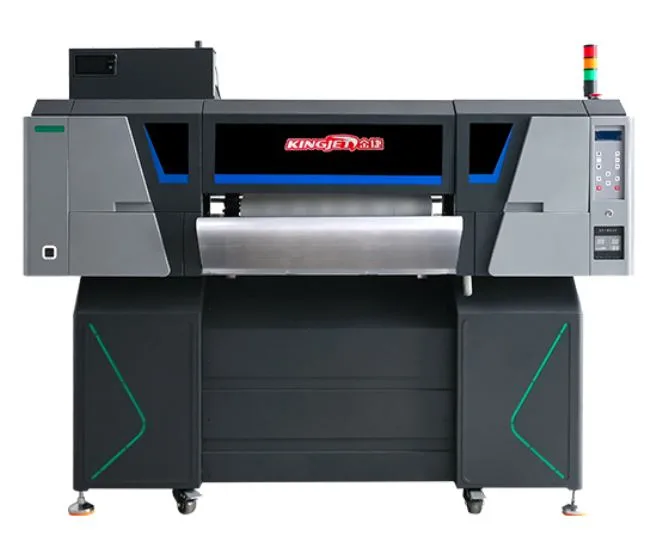
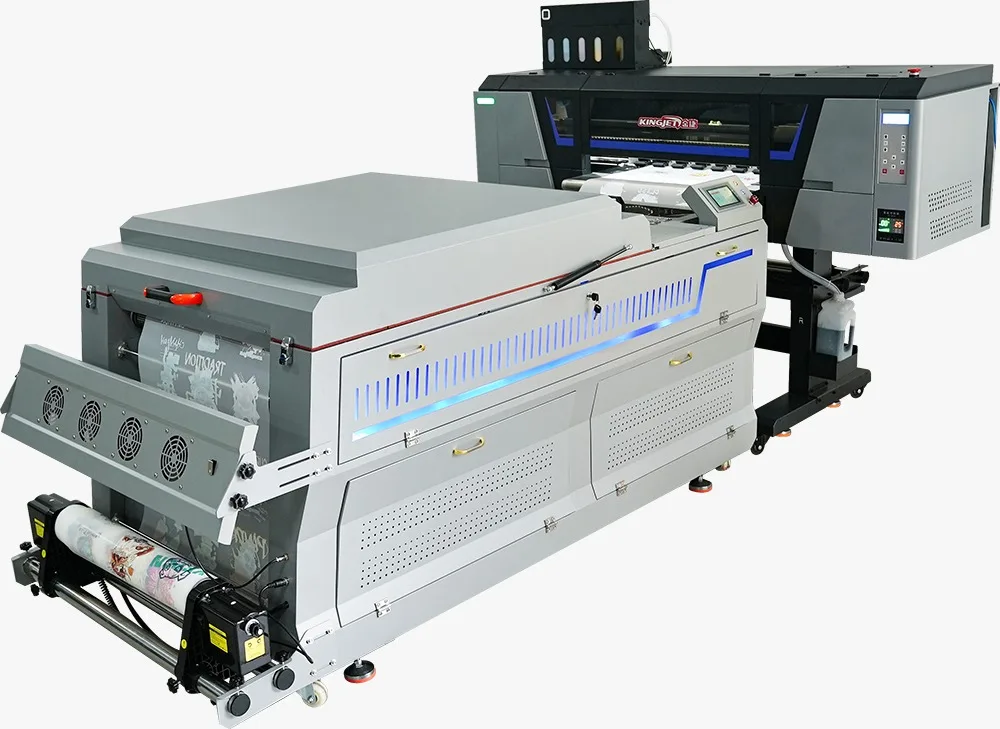
Instap DTF printer voor thuis: de KingJet KJ-302B
Wil jij thuis je eigen T-shirts, tote bags of cadeaus personaliseren zonder een fortuin uit te geven? Dan is de KingJet KJ-302B misschien wel dé printer voor jou.
In dit artikel duiken we diep in deze compacte krachtpatser, perfect voor beginners en hobbyisten die willen starten met DTF-printen.
Wat is DTF-printen eigenlijk?
DTF staat voor Direct To Film, een printtechniek waarbij je je ontwerp eerst op een speciale film print, en het daarna met een warmtepers op textiel overzet.
Geen ingewikkelde voorbehandeling van stoffen, geen limieten aan kleuren – gewoon printen, poederen, persen, klaar!
DTF vs. andere printtechnieken
Je kent misschien sublimatie of DTG (Direct To Garment), maar DTF blinkt uit in gebruiksgemak en veelzijdigheid.
Je kunt op vrijwel elk textiel printen, zelfs op donkere en katoenen stoffen – iets waar sublimatie afhaakt.
Waarom DTF ideaal is voor thuisgebruik
Geen grote industriële machines, geen zware installaties. DTF vraagt minder ruimte, minder gedoe, en geeft tóch verbluffend professionele resultaten. Perfect voor een bureau, werkhoek of zelfs de keukentafel.
Maak kennis met de KingJet KJ-302B
Compact maar krachtig: de specificaties
De KingJet KJ-302B is een 30 cm brede DTF-printer, ideaal voor A3-prints. Met zijn Epson printkop, automatische wittere-inkt circulatie en eenvoudige bediening is dit echt een instapmodel met professionele eigenschappen.
Printbreedte: 30 cm (A3)
Printkop: Epson XP600, i1600 of I3200 optie
Inkt: CMYK + White
Resolutie: tot 1440 dpi
Gebruik: Windows compatibel, werkt met RIP-software
Ontworpen voor beginners en hobbyisten
Deze printer is plug-and-play (na installatie), met een intuïtieve interface.
Geen eindeloze handleidingen of technische kennis nodig. Gewoon aanzetten, RIP-software starten, ontwerp kiezen en printen maar.
Wat maakt deze printer uniek?
Betaalbaar in aanschaf
Onderhoudsvriendelijk
Zeer geschikt voor kleine ruimtes
Geweldig voor kleine oplages en testprints
Hoe werkt de KingJet KJ-302B precies?
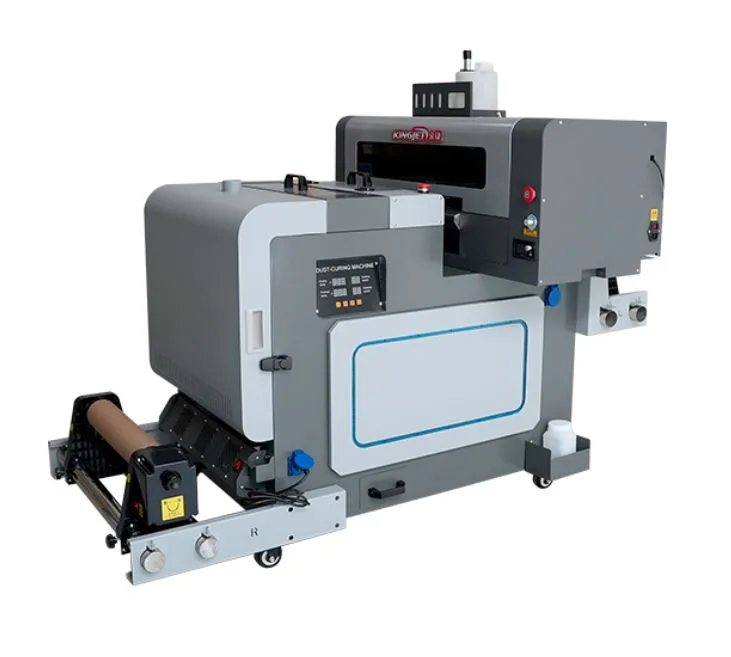
Stap voor stap: van ontwerp tot transfer
Je maakt je ontwerp in Photoshop of Illustrator.
Met de bijgeleverde RIP-software stuur je het ontwerp naar de printer.
De printer drukt het ontwerp in lagen: eerst CMYK, dan wit.
Je voegt DTF-poeder toe in de shaker en die strooit het over de natte inkt.
De oven doet de film kort verhitten om poeder te smelten.
Transfereren met een warmtepers naar textiel.
Klaar!
Het belang van goede DTF-inkt en film
Slechte inkt = slechte prints. Daarom raden wij altijd KingJet inkt en A-kwaliteit DTF-film aan. Deze zijn perfect afgestemd op de printer en zorgen voor haarscherpe kleuren en wasbestendige prints.
Compatibele software
Er wordt meestal gebruik gemaakt van Acrorip of Cadlink, afhankelijk van voorkeur. Beide werken goed met de KJ-302B.
Onderhoudstips voor langdurig gebruik
Laat de printer minimaal om de dag printen
Reinig de printkoppen wekelijks
Gebruik altijd originele inkt en poeder
Wat kun je allemaal maken met deze printer?
T-shirts, hoodies en meer
Van basic shirts tot sweaters en zelfs petjes – zolang je een hittepers hebt, kun je elk kledingstuk omtoveren tot iets unieks.
Gepersonaliseerde cadeaus maken
Mokken, tassen, schorten, babykleertjes – je fantasie is de enige limiet. Ideaal voor verjaardagen, feestdagen of als bijverdienste via Etsy.
De voordelen van een instapmodel voor thuisgebruik
Lage instapkosten
In vergelijking met grotere DTF-printers of DTG-machines is de investering laag. Zeker in combinatie met een kleine hittepers ben je voor onder de €3.000 al klaar.
Eenvoudig in gebruik
De printer doet het meeste werk voor je. Geen ingewikkelde profielen, geen rare instellingen. Gewoon starten en creatief aan de slag.
Hoe verhoudt de KJ-302B zich tot andere modellen?
KingJet KJ-302B vs. KJ-602
De KJ-602 is breder (60 cm), sneller, en bedoeld voor productie op grotere schaal. De 302B is veel compacter en goedkoper – perfect als je net begint.
Vergelijking met andere merken
In deze prijsklasse is de KingJet KJ-302B ongeëvenaard. Andere merken bieden minder kwaliteit of gebruiksgemak voor hetzelfde bedrag.
Ervaringen van thuisgebruikers
Veel gebruikers zijn enthousiast over de eenvoud, de kwaliteit van de prints en het minimale onderhoud. Vooral hobbyisten, startende ondernemers en creatievelingen prijzen de printer als “de perfecte eerste stap in DTF.”
Waar koop je de KingJet KJ-302B?
Delta Sign Systems: jouw betrouwbare leverancier
Bij Delta Sign Systems kun je terecht voor de KingJet KJ-302B, maar ook voor inkt, folie, DTF-poeder, onderhoud en support. Alles onder één dak, met Nederlandse service en garantie.
Conclusie: is de KJ-302B de juiste keuze voor jou?
Wil je thuis starten met DTF-printen zonder duizenden euro’s uit te geven? Dan is de KingJet KJ-302B een uitstekende keuze. Hij is compact, betaalbaar, gebruiksvriendelijk en levert haarscherpe prints. Of je nu T-shirts wilt maken voor familie, cadeaus wilt personaliseren of een Etsy-shop wilt starten – deze printer is je beste startpunt.
Veelgestelde vragen (FAQ)
1. Kan ik de KingJet KJ-302B ook op een Mac gebruiken?
Nee, momenteel werkt de bijgeleverde software enkel met Windows. Gebruik eventueel Bootcamp of een Windows-emulator als je een Mac hebt.
2. Is een hittepers inbegrepen bij aankoop?
Nee, meestal wordt de hittepers apart verkocht. Bij Delta Sign Systems kun je echter een starterspakket inclusief hittepers verkrijgen.
3. Hoe vaak moet ik onderhoud uitvoeren?
Voor dagelijks gebruik raden we wekelijks een printkopreiniging aan. Laat de printer niet te lang stilstaan.
4. Hoeveel kost een print ongeveer?
Gemiddeld tussen de €0,30 en €0,80 per print, afhankelijk van formaat en inktdekking.
5. Kan ik ook witte kleding bedrukken met deze printer?
Zeker! De printer werkt op zowel lichte als donkere kleding, dankzij de witte inktlaag.
DTF Printer prijs
Bekijk voor verdere info en DTF printer prijzen in onze webshop
Meer info en prijzen Kingjet -kj-302B
-
KingJet KJ-604 DTF NEON Ink Printer
€ 23.900,00 ex. BTW € 28.919,00 inc. BTW -
KingJet KJ-604 Pro
€ 27.900,00 ex. BTW € 33.759,00 inc. BTW -
KingJet KJ-604 DTF Printer
€ 22.900,00 ex. BTW € 27.709,00 inc. BTW -
KingJet KJ-602 DTF Printer
€ 19.900,00 ex. BTW € 24.079,00 inc. BTW